Registrierung🔗
Der folgende Abschnitt beschreibt die erforderlichen Schritte, um den TI-Messenger erfolgreich einzurichten und auf Ihrem Gerät freizuschalten. Ein zentraler Bestandteil dieses Prozesses ist der Sicherheitsschlüssel, der essenziell ist, um Ihre Nachrichten und Daten nach einer längeren Inaktivität wiederherzustellen.
Sie lernen, wie Sie den Sicherheitsschlüssel erhalten, sicher speichern und nutzen können, um Ihr Gerät zu registrieren oder im Falle technischer Probleme wiederherzustellen. Darüber hinaus werden die Möglichkeiten erläutert, den Schlüssel zurückzusetzen, falls Sie ihn nicht zur Hand haben, sowie die Auswirkungen dieses Vorgangs auf Ihre gespeicherten Daten und Chats. In den nachfolgenden Unterabschnitten finden Sie detaillierte Informationen zu den einzelnen Aspekten der Registrierung.
Initiale Registrierung🔗
Um ein Gerät für den TI-Messenger freizuschalten, benötigen Sie einen Sicherheitsschlüssel. Dieser Schlüssel ist essenziell, um Ihre Nachrichten und Daten nach einer längeren Inaktivität wiederherstellen zu können.
Sofern Sie noch keinen Sicherheitsschlüssel haben, wird Ihnen dieser bei der ersten Registrierung in der App zur Verfügung gestellt. Diesen müssen Sie unbedingt sicher speichern, damit Sie ihn bei Bedarf wiederfinden können und damit Ihre Daten nicht verloren gehen.

-
Klicken Sie auf den Button [Datei auswählen], um ein Profilbild hinzuzufügen.
-
Klicken Sie anschließend auf die Tickbox, um zu bestätigen, dass Sie die Nutzungsvereinbarungen zur Kenntnis genommen haben.
-
Anschließend klicken Sie auf den Button [Fortfahren].
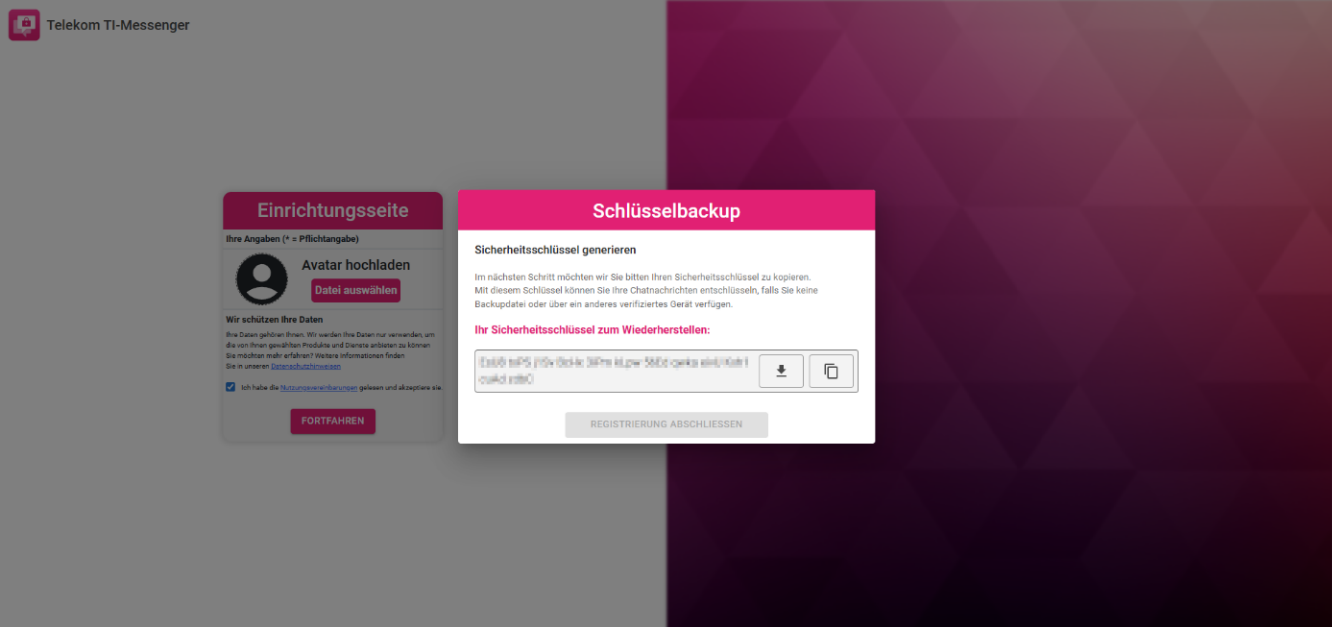
Sie haben zwei Möglichkeiten, den Sicherheitsschlüssel abzuspeichern:
-
a) Die erste Möglichkeit ist das Herunterladen einer
txt-Datei, um den Sicherheitsschlüssel auf Ihrem Gerät herunterzuladen. Klicken sie dafür auf das Pfeilsymbol. -
b) Die zweite Möglichkeit ist das Kopieren des Schlüssels in die Zwischenablage. Sie müssen anschließend den Schlüssel sicher auf Ihrem Gerät abspeichern, da die Zwischenablage kein dauerhafter Speicher ist.
-
-
Wenn Sie den Sicherheitsschlüssel sicher gespeichert haben, klicken Sie abschließend auf den Button [Registrierung abschließen].
Warning
Sollten Sie den Sicherheitsschlüssel verlieren, müssen Sie den gesamten Registrierungsprozess erneut durchlaufen.
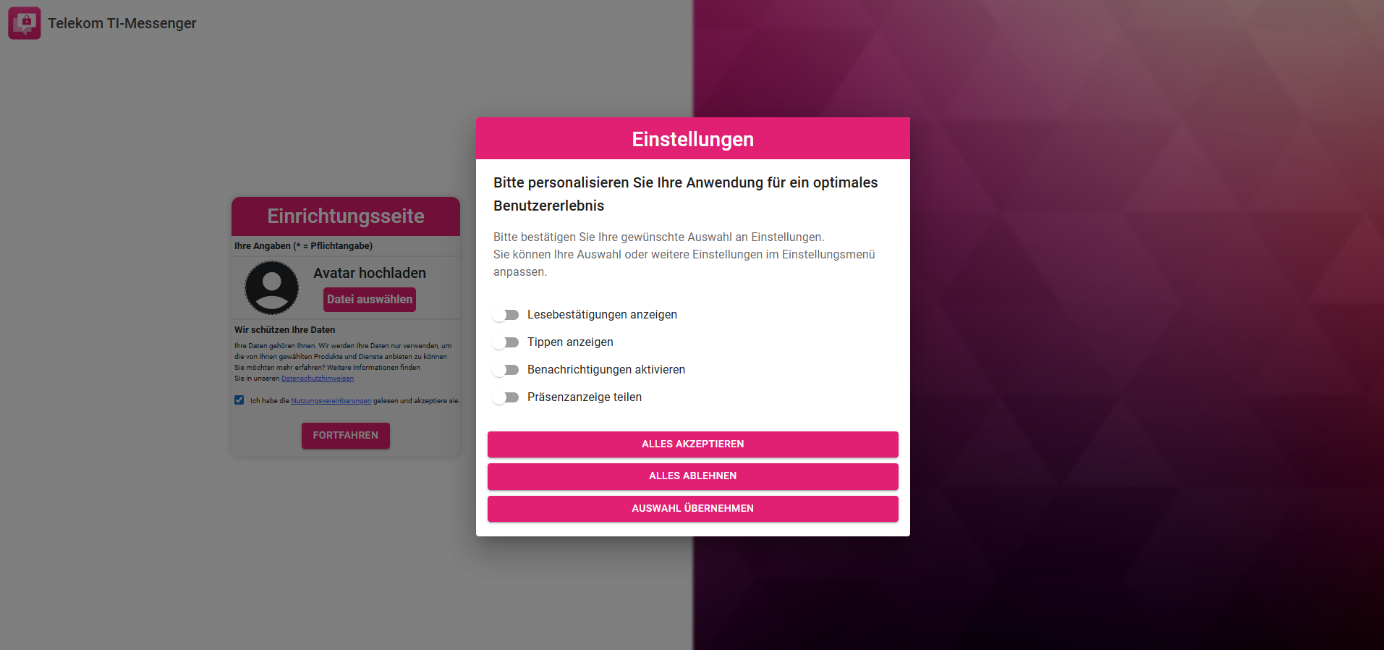
Anschließend können Sie für ein optimales Benutzererlebnis verschiedene Einstellungen treffen, bevor Sie zum Messenger weitergeleitet werden. Durch das Klicken des Schiebereglers können Sie bestimmte Einstellungen (de)aktivieren.
-
Lesebestätigungen anzeigen: Sie erhalten im Chat eine Lesebestätigung in Form von zwei Haken an Ihrer Nachricht. So wissen Sie, ob Ihre Nachricht bereits gelesen wurde.
-
Tippen anzeigen: Durch das Aktivieren dieser Einstellung wird anderen Teilnehmern angezeigt, wenn Sie gerade eine Nachricht in den jeweiligen Chat schreiben.
-
Benachrichtigungen aktivieren: Diese Einstellung bewirkt, dass Sie mit einer Push-Benachrichtigung benachrichtigt werden, wenn Sie eine Nachricht erhalten.
-
Präsenzanzeige teilen: Diese Einstellung bewirkt, dass andere Chatteilnehmer sehen können, ob Sie gerade online sind.
-
Sie haben die Möglichkeit, durch Klicken auf den Button [Alles akzeptieren] gleichzeitig alle Schieberegler zu aktivieren.
-
Andersherum haben Sie die Möglichkeit, durch Klicken auf den Button [Alles ablehnen] alle Schieberegler gleichzeitig zu deaktivieren.
-
Alternativ können Sie Ihrer persönlichen Präferenz entsprechend die Schieberegler individuell (de)aktivieren. Wenn Sie Ihre persönlichen Einstellungen getroffen haben, klicken Sie abschließend auf den Button [Auswahl übernehmen].
Sicherheitsschlüssel eingeben🔗
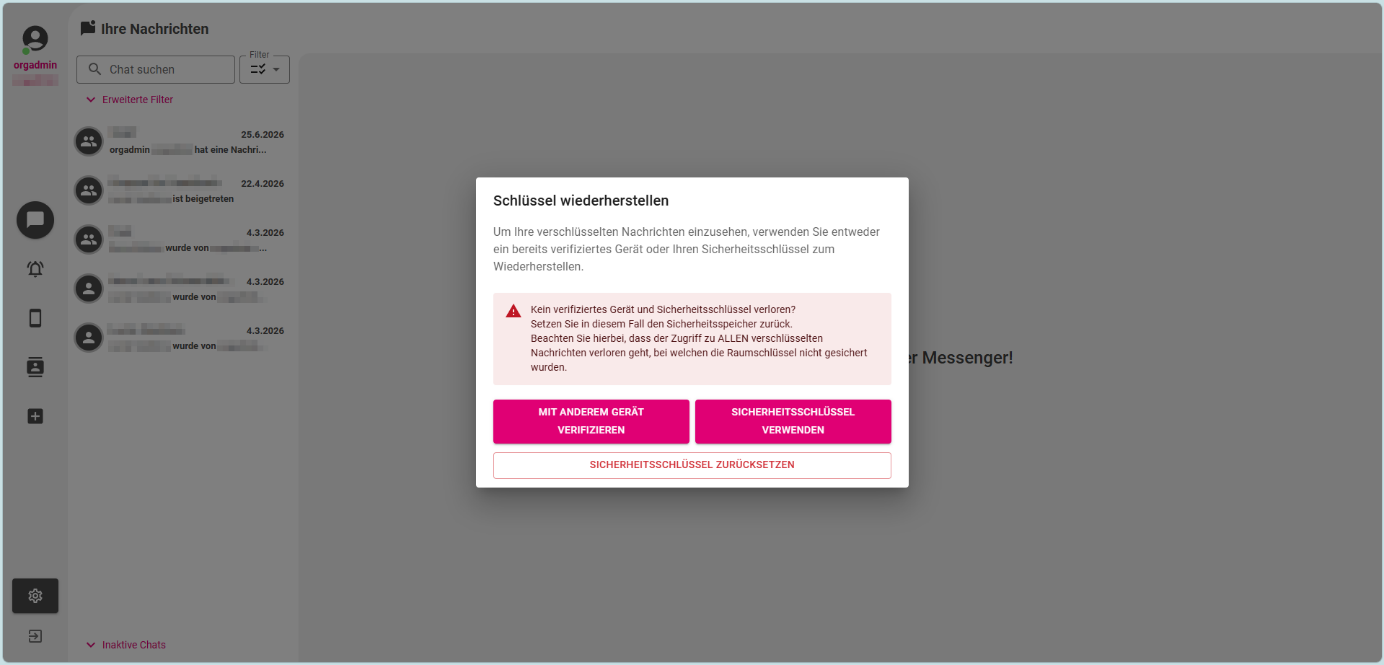
Wenn Sie Ihren Sicherheitsschlüssel zur Hand haben, geben Sie diesen manuell ein.
-
Klicken Sie dafür auf [Sicherheitsschlüssel verwenden].
-
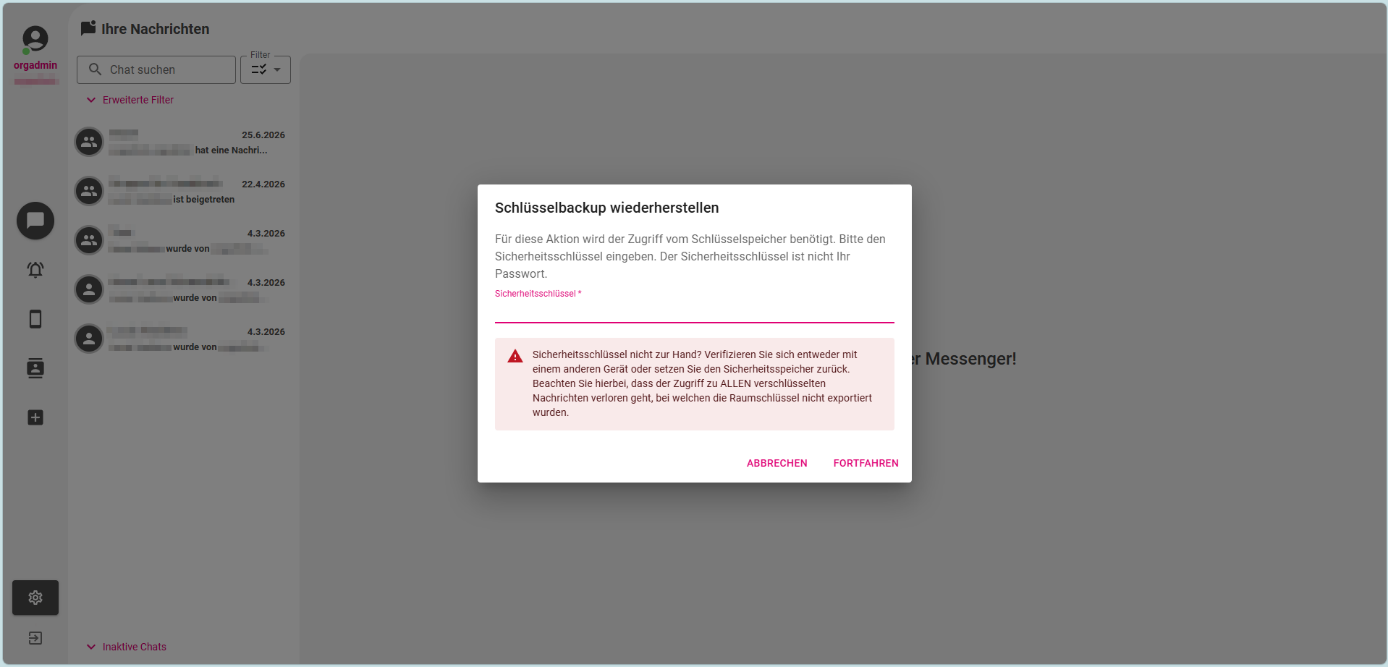
Geben Sie in das Feld [Sicherheitsschlüssel] Ihren zuvor abgespeicherten Sicherheitsschlüssel ein.
-
Klicken Sie auf [Fortfahren], werden Sie zum Chat-Client weitergeleitet.
-
Wenn Sie den Vorgang abbrechen wollen, klicken Sie auf [Abbrechen].
Mit anderem Gerät verifizieren🔗
Sind Sie bereits auf einem Gerät mithilfe Ihres Sicherheitsschlüssels in Ihrem TI-Messenger-Konto angemeldet, können Sie ein zweites Gerät ohne erneute Eingabe des Sicherheitsschlüssels verifizieren und so auch auf diesem Gerät vollen Zugriff auf Ihre Nachrichten erhalten.
-
Klicken Sie dafür auf Ihrem zweiten Gerät auf [Mit anderem Gerät verifizieren].
-
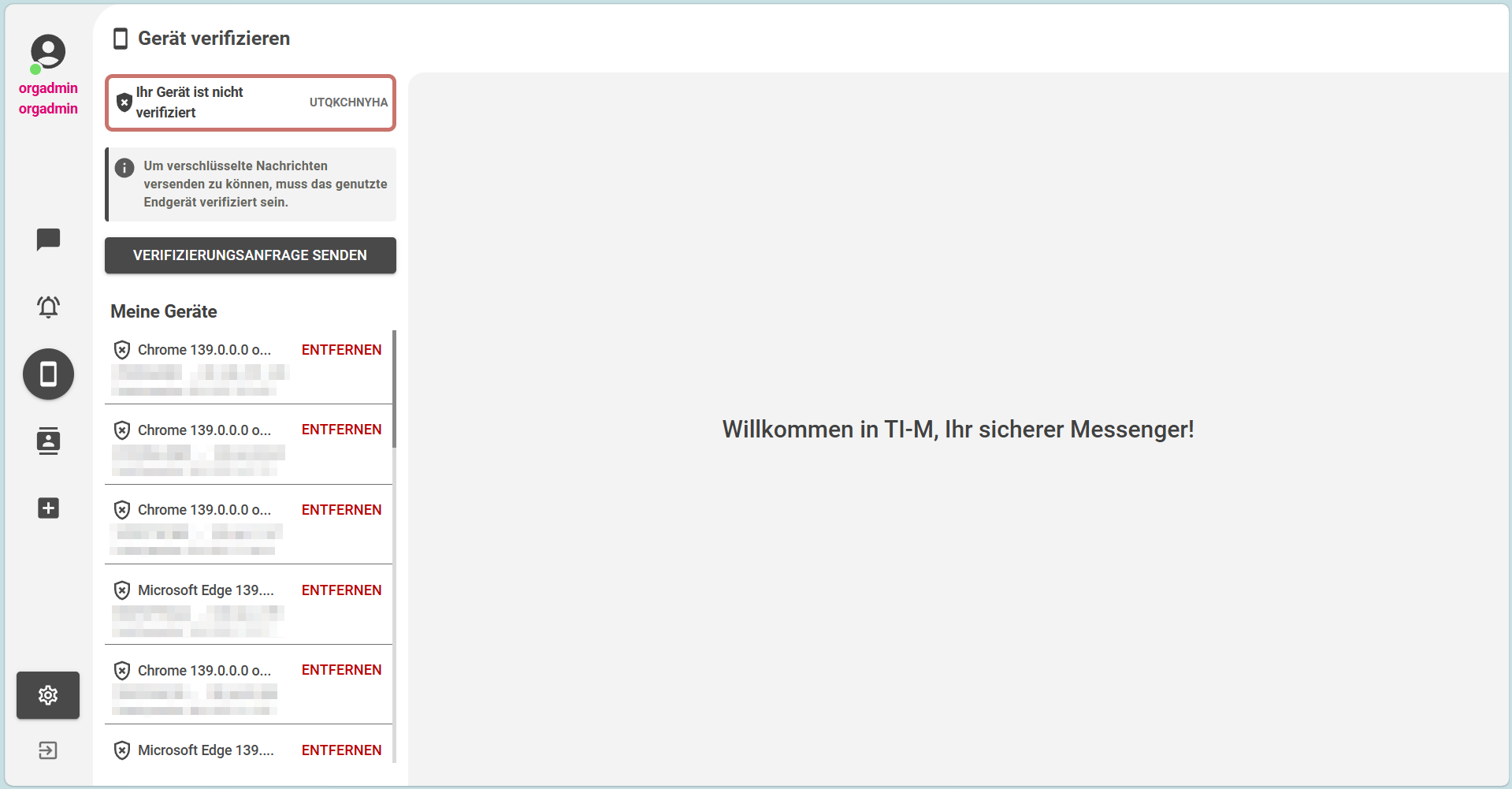
Klicken Sie auf Ihrem zweiten Gerät auf [Verifizierungsanfrage senden].
-
Sie erhalten auf Ihrem ersten, bereits verifizierten Gerät eine Verifizierungsanfrage. Nehmen Sie die Anfrage durch Klicken auf das Häkchen an.
Warning
Überprüfen Sie die Authentizität einer Verifizierungsanfrage anhand der zehnstelligen Kombination von Großbuchstaben, die Ihnen auf beiden Geräten angezeigt wird. Bestätigen Sie keine Verifizierungsanfrage, die Sie nicht selbst ausgelöst haben.
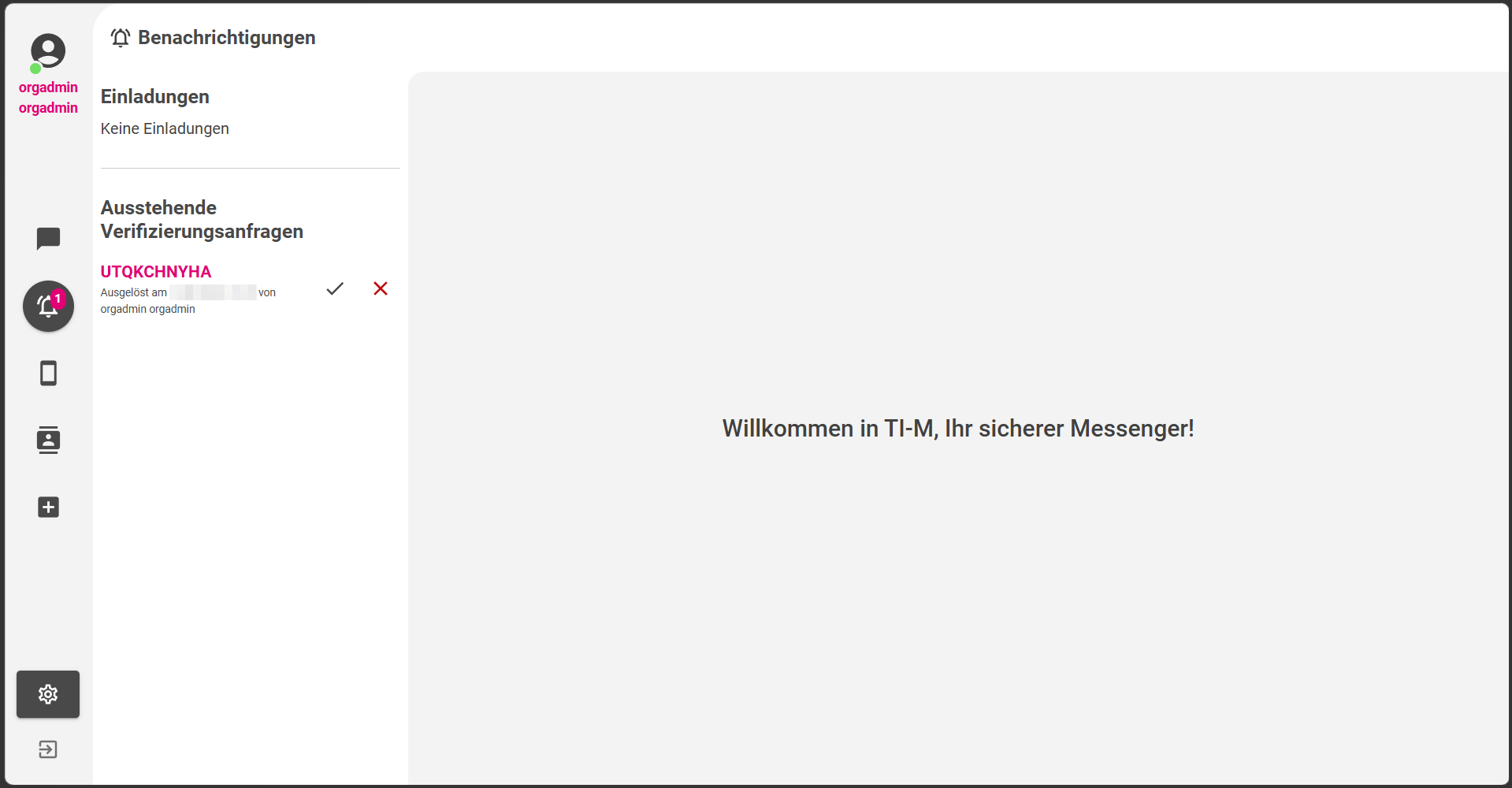
Bei Nichtannahme wird die Verifizierungsanfrage nach fünf Minuten abgebrochen. Senden Sie in dem Fall einfach eine erneute Anfrage von Ihrem zweiten Gerät.
-
Auf beiden Geräten erscheint eine siebenstellige Reihe von Emojis. Vergleichen Sie, ob die Emojis übereinstimmen. Ist dies der Fall, klicken Sie auf beiden Geräten auf [Stimmt überein].
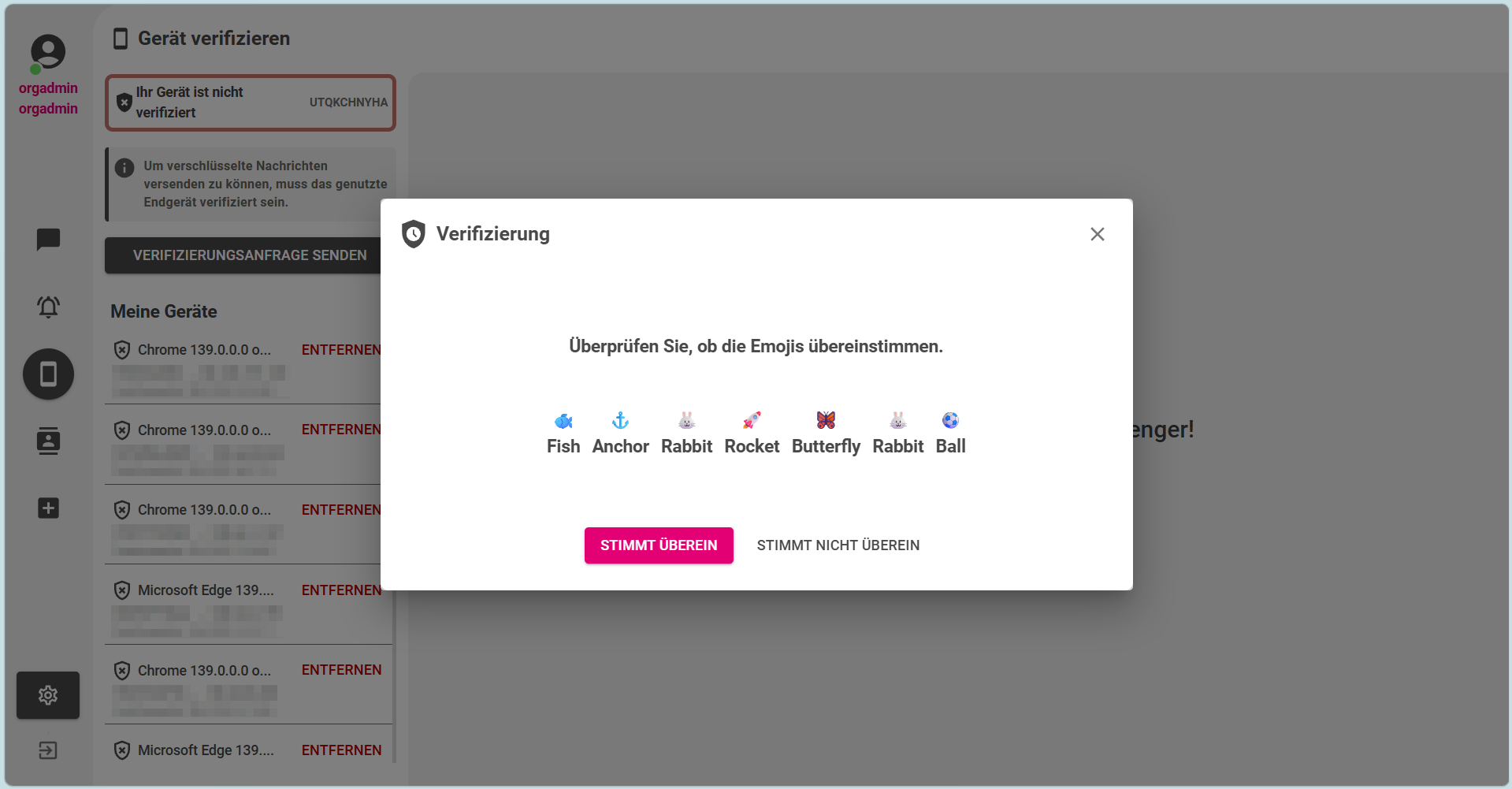
Ihr zweites Gerät ist nun verifiziert und Sie haben vollen Zugriff auf alle von Ihnen empfangenen und gesendeten Nachrichten.
Sicherheitsschlüssel zurücksetzen🔗
Falls Sie sich nicht über ein anderes Gerät verifizieren können und Ihren Sicherheitsschlüssel nicht zur Hand haben, ist es erforderlich, diesen zurückzusetzen.
-
Klicken Sie auf [Sicherheitsschlüssel zurücksetzen].
-
Bestätigen Sie Ihre Auswahl mit [Weiter].
Warning
Bitte beachten Sie, dass Sie in diesem Fall den gesamten Prozess der initialen Registrierung erneut durchlaufen müssen, um wieder Zugriff auf den TI-Messenger zu erhalten. Beachten Sie auch, dass alle zuvor gesendeten und empfangenen Nachrichten nach dem Zurücksetzen des Schlüssels nicht mehr verfügbar sind. Dies bedeutet, dass Sie keinen Zugriff auf vergangene Unterhaltungen haben, weshalb es wichtig ist, Ihren Sicherheitsschlüssel sicher aufzubewahren.